
在浏览网页时,如果需要一次下载页面中的多个图标或图片,逐张右键保存会非常麻烦。借助 Fatkun图片批量下载 浏览器扩展,可以自动识别当前网页中的图片,并进行筛选、预览和批量下载。
下面以 Microsoft Edge 浏览器为例,介绍具体操作方法。
下载链接:Fatkun图片批量下载 – Microsoft Edge Addons
一、安装图片批量下载扩展
- 打开 Microsoft Edge 浏览器。
- 进入“Edge 扩展”商店。
- 搜索 Fatkun图片批量下载。
- 找到对应扩展后,点击右侧的“获取”按钮。
- 根据浏览器提示,点击“添加扩展”,等待安装完成。
安装成功后,浏览器工具栏中会出现扩展图标。如果没有看到,可以点击工具栏上的“扩展”按钮,将 Fatkun 固定到工具栏。
配图位置:插入“Fatkun图片批量下载扩展安装页面”截图。
二、打开需要下载图片的网站
进入需要提取图标或图片的网页,并等待页面完全加载。
如果网页采用了图片懒加载技术,建议先从页面顶部慢慢滚动到底部,让所有图片都显示出来。没有加载出来的图片,扩展可能无法识别。
三、一键识别网页中的图片
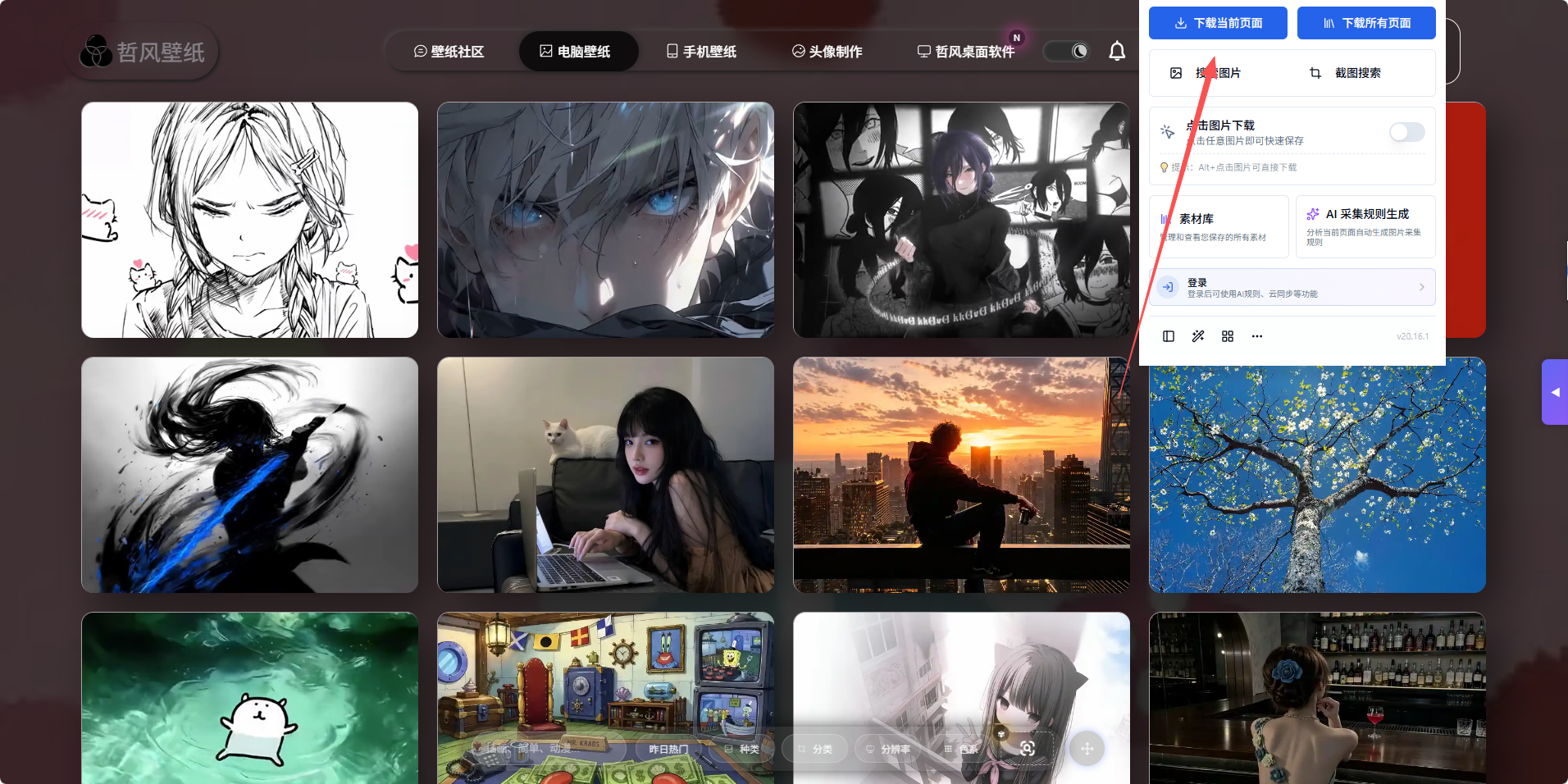
- 点击浏览器右上角的 Fatkun图片批量下载 图标。
- 选择“下载当前标签页”或类似选项。
- 扩展会自动扫描当前网页,并在新页面中列出识别到的图片。
扫描完成后,通常可以看到图片缩略图、尺寸、格式以及文件名称等信息。
四、筛选需要的图标
网页中可能包含商品图、广告图、头像、背景图和各种小图标,因此建议先进行筛选。
常用筛选方式包括:
- 按图片宽度和高度筛选;
- 按 JPG、PNG、WebP、SVG 等格式筛选;
- 按图片名称或网址关键词筛选;
- 手动勾选需要下载的图片;
- 排除尺寸过小的装饰图片。
如果主要下载网站图标,可以优先查找 PNG、SVG 或 ICO 格式,并将尺寸范围设置得小一些。
五、批量下载图片
确认选择无误后,点击页面上的“下载选中图片”或“下载全部图片”按钮。
浏览器可能会提示是否允许一次下载多个文件,请选择“允许”。下载完成后,可以在浏览器默认下载目录中找到这些图片。
为了方便整理,建议提前新建一个文件夹,并使用网站名称或项目名称进行命名。
六、常见问题
1. 为什么有些图片无法识别?
可能的原因包括:
- 图片还没有加载完成;
- 图片以 CSS 背景形式显示;
- 网站使用了特殊脚本或加密链接;
- 图片位于 iframe、画布或登录后页面中;
- 网站禁止第三方工具直接访问图片。
可以尝试刷新网页、滚动加载全部内容,或打开图片所在的详情页面后重新扫描。
2. 下载的图片为什么很模糊?
扩展可能识别到了网页中的缩略图。可以先点击图片进入原图页面,再使用扩展扫描;也可以在筛选时优先选择尺寸和分辨率较大的图片。
3. 为什么浏览器阻止批量下载?
这是浏览器的安全保护功能。当浏览器弹出“是否允许下载多个文件”的提示时,选择“允许”即可。也可以进入浏览器的网站权限设置,检查“自动下载”权限。
4. SVG图标下载后打不开怎么办?
SVG是一种矢量图片格式,部分看图软件不支持直接预览。可以使用 Edge、Chrome 等浏览器打开,也可以通过图片转换工具将其转换为 PNG 格式。
七、使用注意事项
批量下载工具可以提高素材整理效率,但下载和使用图片时,应注意网站的版权声明及使用规则。
- 不要将他人的版权图片直接用于商业宣传;
- 不要批量下载或传播涉及隐私的信息;
- 不要频繁扫描网站,以免给服务器造成压力;
- 商业使用前,应确认图片已经获得授权;
- 建议优先下载自己网站或具有合法使用权限的素材。
总结
使用 Fatkun图片批量下载扩展,只需要完成“安装扩展—打开网页—扫描图片—筛选内容—批量下载”几个步骤,就能快速保存网页中的图标和图片。
这种方法尤其适合整理网站素材、收集商品图片以及保存页面中的常用图标,可以省去逐张右键保存的重复操作。
© 版权声明
文章版权归作者所有,未经允许请勿转载。
相关文章


暂无评论...